KILKA RAD JAK POPRAWNIE PRZYGOTOWAĆ PLIKI DO DRUKU
1. Przyjmowane formaty plików
- Pliki PDF KOMPOZYTOWY (kolorowy) pressoptimizer,
- Pliki PS rozseparowany z zaznaczonymi spadami,
- Pliki PRN,
- Pliki Corel-owe – patrz: „Przygotowanie plików do drukowania w programie Corel”,
- Pliki TIF.
2. Przygotowanie plików do druku
- Do każdego pliku powinien być dołączony plik tekstowy z informacją: wymiary netto (po obcięciu), makieta, użyte kolory dodatkowe (podać nr. PANTONE), telefon kontaktowy, adres e-mail,
- Wszystkie czcionki napisane domyslnym tekstem ozdobnym oraz akapitowym powinny być zamienione na krzywe,
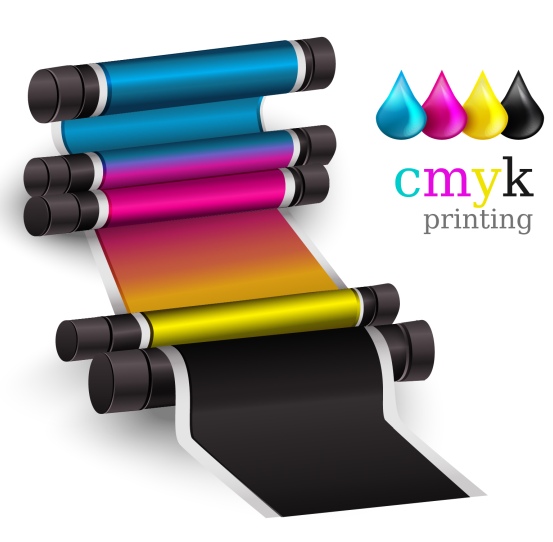
- W pracy należy użyć obrazów bitmapowych w trybie CMYK (nie RGB!),
- Przy projektowaniu używać standardowych ustawień kolorów palety CMYK. Jeśli używane są kolory PANTONE należy dołączyć informacje, że takie kolory rzeczywiście zostały użyte w pracy, w przeciwnym razie będą automatycznie zamieniane na kolory CMYK,
- Do każdego projektu powinien być dołączony plik poglądowy danego projektu w formacie JPG,
- Plik powinien mieć rozdzielczość 300 dpi,
- Jeżeli dostarczony przez Państwa projekt jest przygotowany do spadu (tzn. tło projektu dochodzi do linii cięcia), należy przygotować projekt powiększony o 3 mm z każdej strony (np. wizytówka o wymiarach 90× mm w pliku ma mieć wymiar 96× mm),
- Plik powinien posiadać znaczniki cięcia wg. formatu zgodnego ze zleceniem,
- Elementy graficzne i tekstowe nie powinny znajdować się w odległości mniejszej niż 4 mm od linii cięcia,
- Cienkie linie i inne elementy graficzne powinny być zdefiniowane w 1 kolorze,
- Najmniejsza dopuszczalna grubość linii to 0,1 pkt – zapobiega to zanikaniu linii podczas drukowania,
- Czarne teksty na kolorowym tle powinny być nadrukowane (użyta opcja overprint),
- Niedopuszczalne jest generowanie elementów, których poszczególne składowe kolorów są mniejsze niż 2%,
- Niedopuszczalne jest generowanie tekstu z 4 kolorów,
- W obszarach czarnej apli należy dołączyć 50% Cyjanu, 50% Magenty, 0% Yellow i 100% Black,
- Ilustracje umieszczane w programie QuarkXPress nie mogą być zapisywane w formacie EPS z kompresją JPC,
- Zdjęcia zapisywane w programie Adobe Photoshop nie mogą być zapisywane w formacie DCS,
- Do pracy wykonanej w Quarku należy dołączyć wszystkie użyte fonty,
- Powinno się używać wyłącznie fontów postscriptowych Type I,
- W celu uniknięcia problemów przy naświetlaniu płyty drukowej najlepiej wszystkie gradienty w pracy zamienić na bitmapy,
- Strony w pliku PDF powinny być poukładane według kolejności stron od pierwszej do ostatniej,
- Pliki UV powinny być w oddzielnym pliku zawierając tylko te elementy, które mają być lakierowane ze 100% zaczernieniem,
- Pliki z wykrojnikiem (np. teczki) powinny zawierać 3 pliki:
- plik właściwy do druku,
- plik z naniesionym wykrojnikiem,
- plik z samym wykrojnikiem.
3. Przygotowanie plików do druku w programie COREL
Pocedura przygotowania plików do naświetlania w systemie CTP (w programie Corel Draw).
- W przygotowanym projekcie należy wybrać funkcję Plik -> Publikuj jako PDF…
- W nowo otwartym oknie należy wybrać z listy Styl PDF pozycję „PDF dla prac drukarskich”. Corel ustawi optymalne wartości poszczególnych parametrów, należy jedynie zmienić dwie rzeczy:
- W zakładce „Obiekty” należy uaktywnić opcję „Eksportuj wszystkie teksty jako krzywe” – wówczas wszystkie inne opcje tekstowe staną się nieaktywne,
- W zakładce „Zaawansowane” należy wyłączyć funkcję „Użyj profilu kolorów”.
W tym momencie wszystkie opcje są odpowiednio ustawione, wystarczy tylko zapisać plik PDF klikając OK. Jeśli przy tak ustawionych opcjach kliknie się przycisk „+” przy stylach PDF na pierwszej zakładce, ustawione opcje będzie można zapisać jako gotowy profil. Corel będzie pamiętał ostatnio użyty profil, więc całość sprowadzać się będzie do wybrania lokalizacji i nazwy pliku i ustawieniu zakresu publikowanych stron.
Proszę zwrócić uwagę, iż w efekcie uzyskacie kompozyt, na którym nie widać niestety niektórych istotnych rzeczy, jak np. nadrukowań. Związany jest z tym duży problem – tworząc pliki postscriptowe, Corel udostępniał opcję „czarny zawsze nadrukowany” – teraz trzeba ustawiać nadrukowanym obiektom tę opcję ręcznie, klikając na obiekt prawym klawiszem myszy i wybierając „nadrukuj wypełnienie/kontur”.
UWAGA !!! Plik zapisać w wersji programu nie wyższej niż 12.
4. Jakie zdjęcia są do druku
Pliki .gif i .jpg są najczęściej spotykane, ponieważ zajmują najmniej miejsca ale niestety upraszczają kolory i pomniejszają rozdzielczość. Spotyka się je najczęściej w internecie gdzie ich podstawową rozdzielczością jest 72 dpi a do druku powinno być 300 dpi. Zwracajcie więc uwagę na to skąd pochodzą Wasze materiały i pamiętajcie, że to co wygląda dobrze na monitorze nie zawsze tak będzie wyglądało po wydrukowaniu.
Zdjęcia internetowe nie nadają się więc do profesjonalnego druku.
Jedną z metod pozyskania zdjęcia do reklamy jest skanowanie. Należy pamiętać, że jeżeli skanuje się zdjęcie w rozdzielczości 300 dpi to nie można go potem powiększyć w programie do składu bo utraci się podstawową ostrość, a zdjęcie będzie rozmyte.
Można również wykorzystywać zdjęcia z aparatów cyfrowych lub kamer. Dobrze zapisane w dużej rozdzielczości są wystarczające pod potrzeby druku. Jeżeli zdjęcie jest w rozdzielczości 72 dpi to stanowi to 24% z 300 dpi a dodatkowo aparat robi zdjęcia w rozdzielczości 1024× (jest to 36,12 na 26,04 cm) a więc trzeba zmniejszyć rozmiar tego zdjęcia o 24 % by uzyskać rozdzielczość 300 dpi.
Zdjęcia pozyskiwane są również z różnych serwisów internetowych, gdzie po odpowiedniej opłacie uzależnionej od rodzaju wykorzystania zdjęcia i źródła przesyłany jest plik w odpowiedniej rozdzielczości. Takie zdjęcia są najlepsze, ponieważ są dostarczane najczęściej w formacie .tif lub .eps.

5. CMYK I RGB
Wiele programów do składu oferuje wybór palety barw odpowiedniej do danego trybu pracy. Należy pamiętać, że przestrzenie barw poszczególnych trybów nie pokrywają się w pełni. Jeśli konwersji kolorów dokonamy w późnym etapie projektowania lub na jego końcu, może się okazać, że końcowy efekt jest dla nas niezadowalający. Konwersja z trybu RGB, obowiązującego w monitorach komputerowych, aparatach cyfrowych, telewizorach na CMYK jest konieczna jeśli chcemy wydrukować projekt. Zmiana trybu RGB na CMYK może zaowocować komunikatem „alarm przestrzeni barwnych”, który oznacza, że mamy do czynienia z sytuacją, gdy brak precyzyjnego odpowiednika dla jakiegoś koloru RGB w trybie CMYK. Często bywa tak, że zdjęciom zmiana trybu graficznego „nie szkodzi”, różnice nie są duże.
Aby uniknąć kolorystycznych niespodzianek, warto:
- zaopatrzyć się we wzornik kolorów CMYK (Process Colors Guide), w którym zobaczymy jak zmiana poszczególnych proporcji farby wpływa na uzyskany w druku kolor,
- wykonać proof cyfrowy bądź cromalin.
FORMATY ARKUSZY DRUKARSKICH
Formaty arkuszy drukarskich
| FORMATY ARKUSZY DRUKARSKICH (w milimetrach) | POLA ICH ZADRUKU (w milimetrach po obcięciu) |
| 1000× | 980× |
| 880× | 860× |
| 920× | 900× |
| 460× | 440× |
| 440× | 420× |
| 430× | 410× |
| 350× | 330× |
| 320× | 300× |
| 305× | 285× |